


HƯỚNG DẪN SỬ DỤNG
Đăng nhập GoPaperless Agent
1. Đăng nhập bằng Mobile-ID
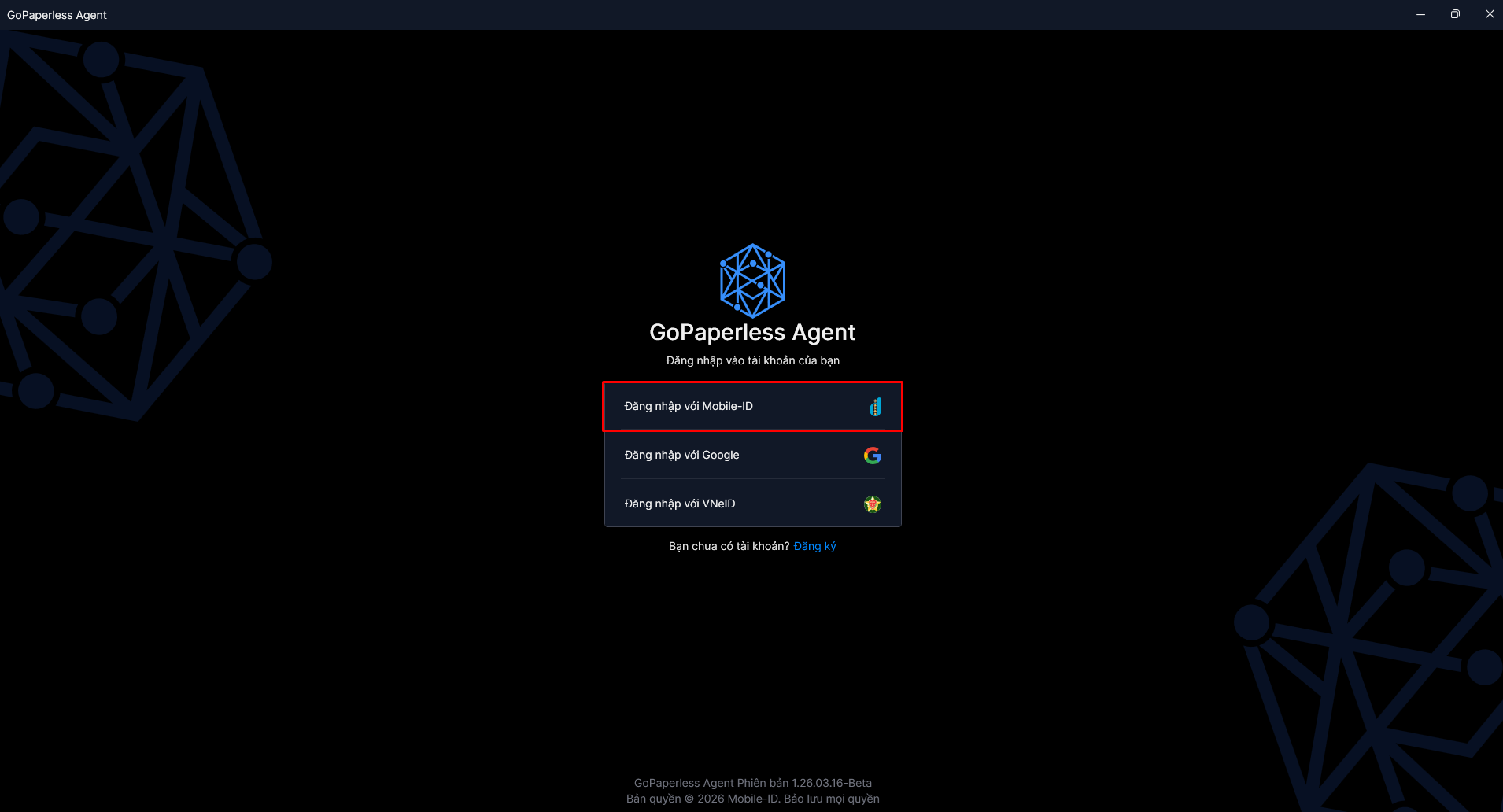
Bước 1: Chọn phương thức đăng nhập
Tại màn hình đăng nhập, nhấn nút Đăng nhập với Mobile-ID
Bước 2: Nhập thông tin tài khoản
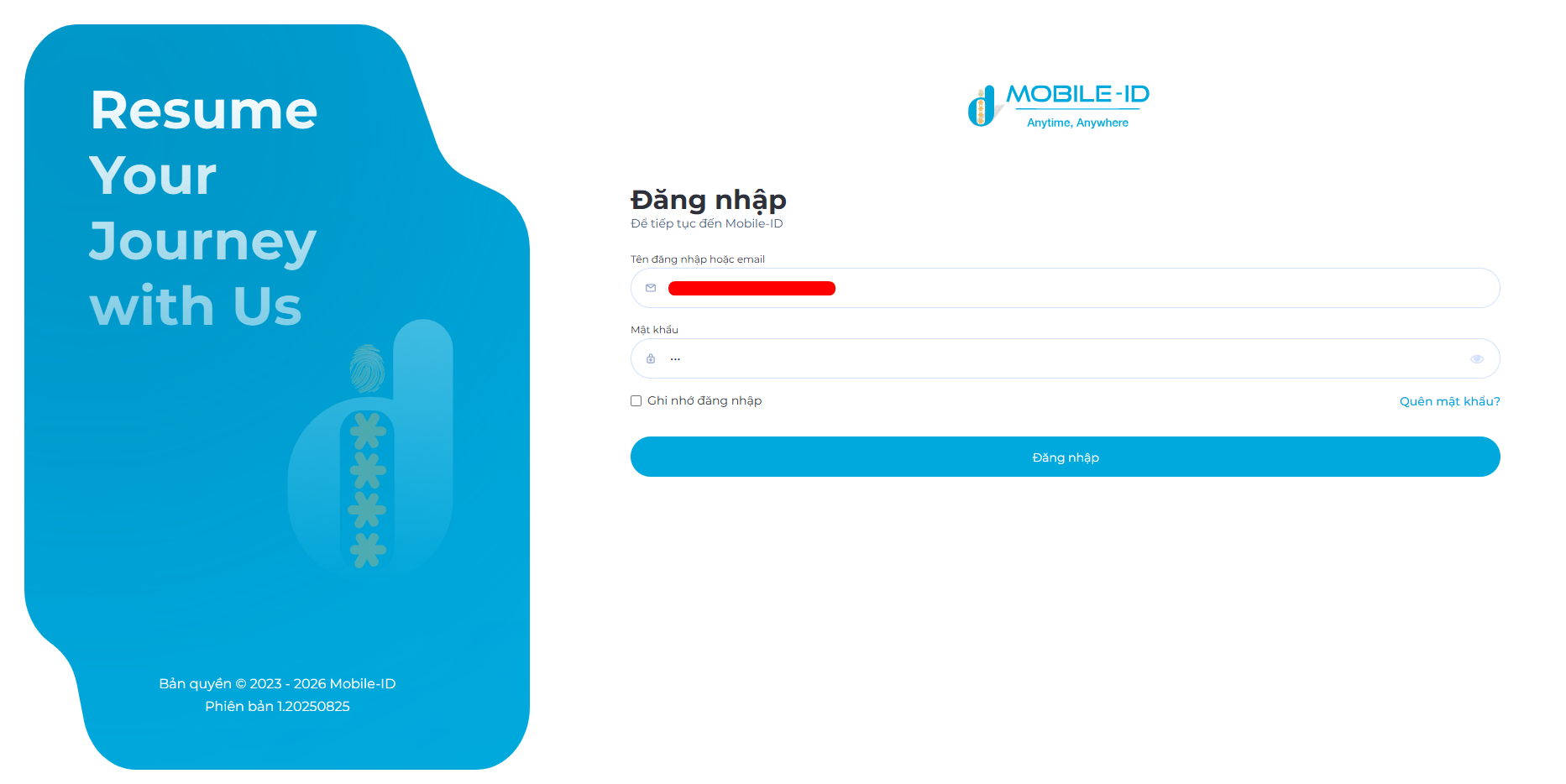
Người dùng nhập:
- Tên đăng nhập hoặc Email
- Mật khẩu
Sau đó nhấn nút Đăng nhập
Bước 3: Đăng nhập thành công
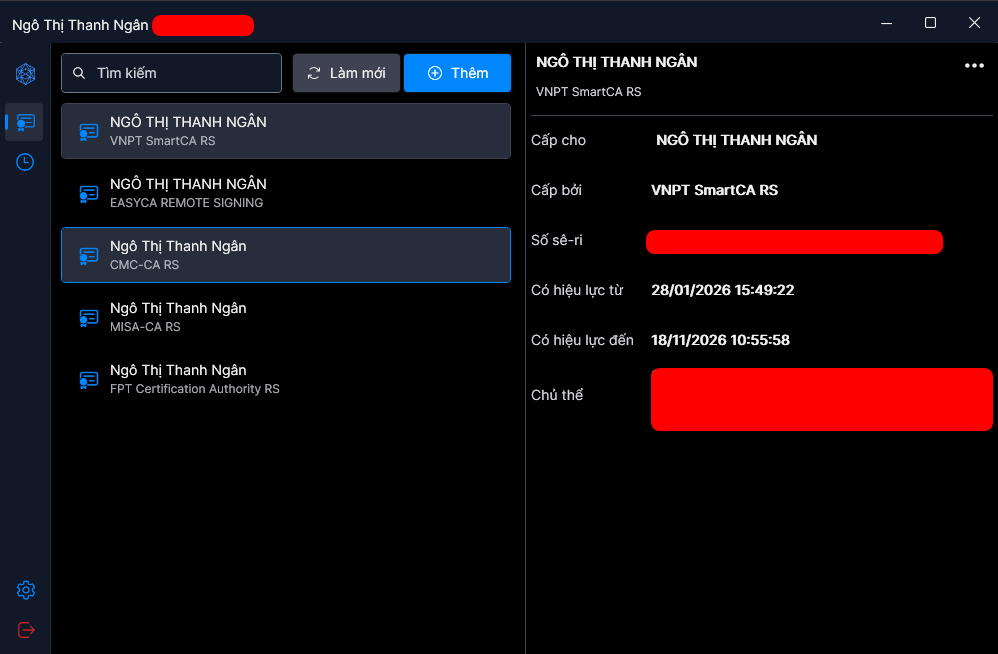
Nếu thông tin hợp lệ, hệ thống sẽ đăng nhập thành công và hiển thị: Giao diện Quản lý chứng thư số
Tại đây, người dùng có thể:
- Xem danh sách chứng thư số
- Thêm chứng thư mới
- Xem lịch sử ký
- Quản lý thông tin chứng thư
2. Đăng nhập qua Google
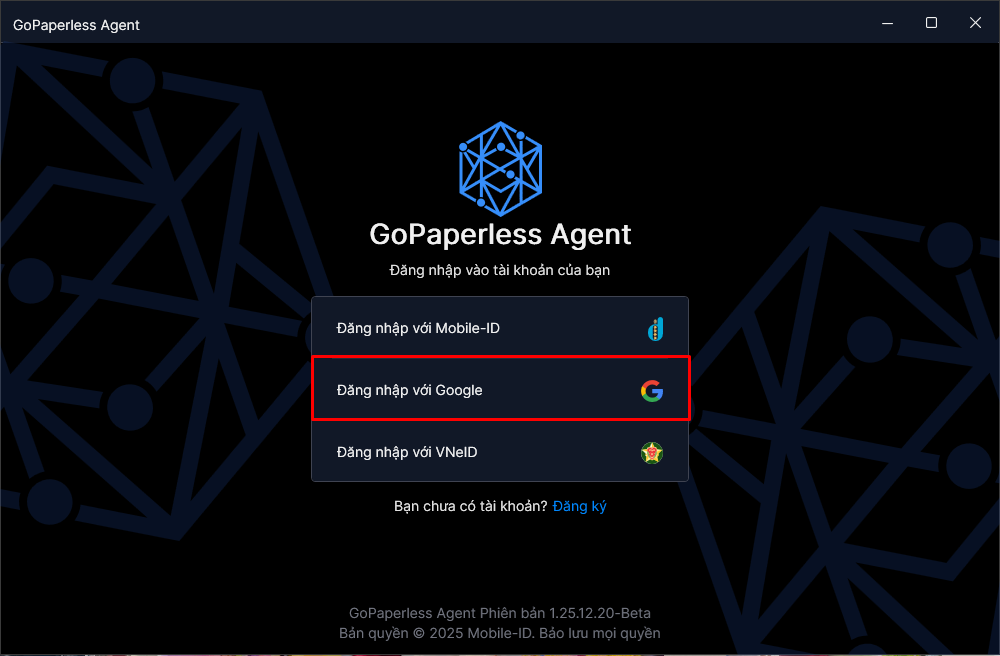
Bước 1: Chọn phương thức đăng nhập
Tại màn hình đăng nhập, nhấn nút Đăng nhập với Google
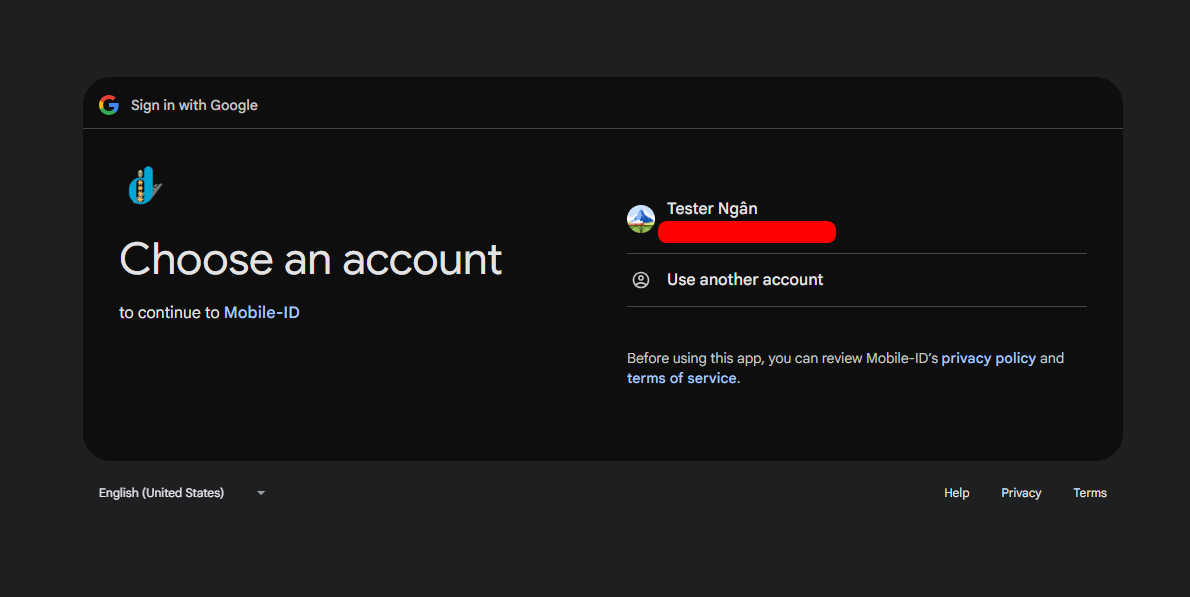
Bước 2: Chọn tài khoản Google
Hệ thống sẽ chuyển sang màn hình đăng nhập Google.
- Chọn tài khoản Google mà bạn muốn sử dụng hoặc
- Nhập Email Google và mật khẩu (nếu chưa đăng nhập)
Bước 3: Đăng nhập thành công
Nếu thông tin hợp lệ, hệ thống sẽ đăng nhập thành công và hiển thị: Giao diện Quản lý chứng thư số
Tại đây, người dùng có thể:
- Xem danh sách chứng thư số
- Thêm chứng thư mới
- Xem lịch sử ký
- Quản lý thông tin chứng thư
3. Đăng nhập qua VNeID
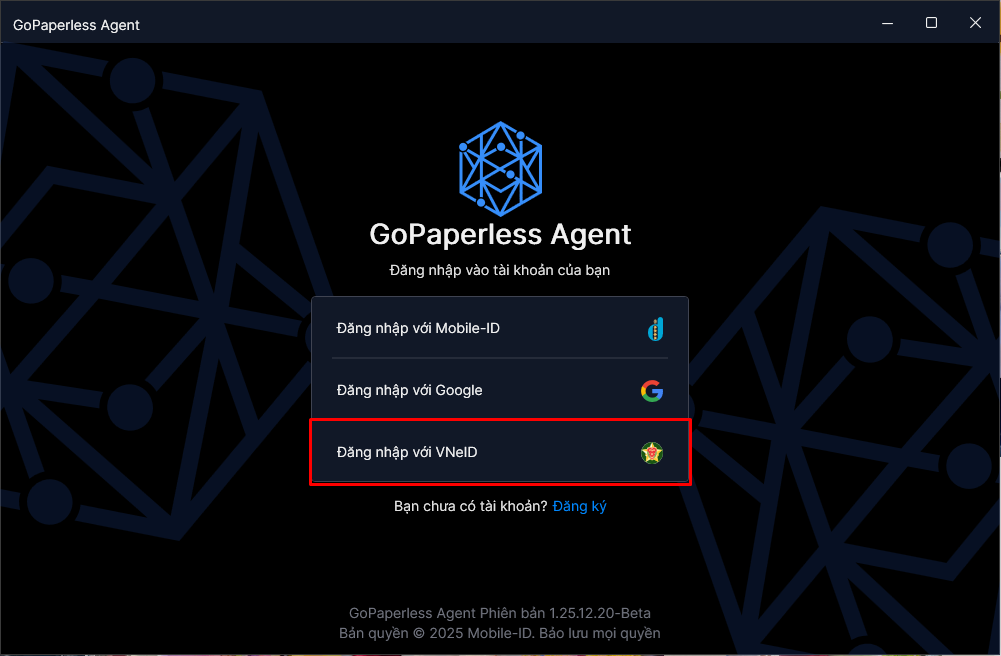
Bước 1: Chọn phương thức đăng nhập
Tại màn hình đăng nhập của ứng dụng, nhấn: Đăng nhập với VNeID
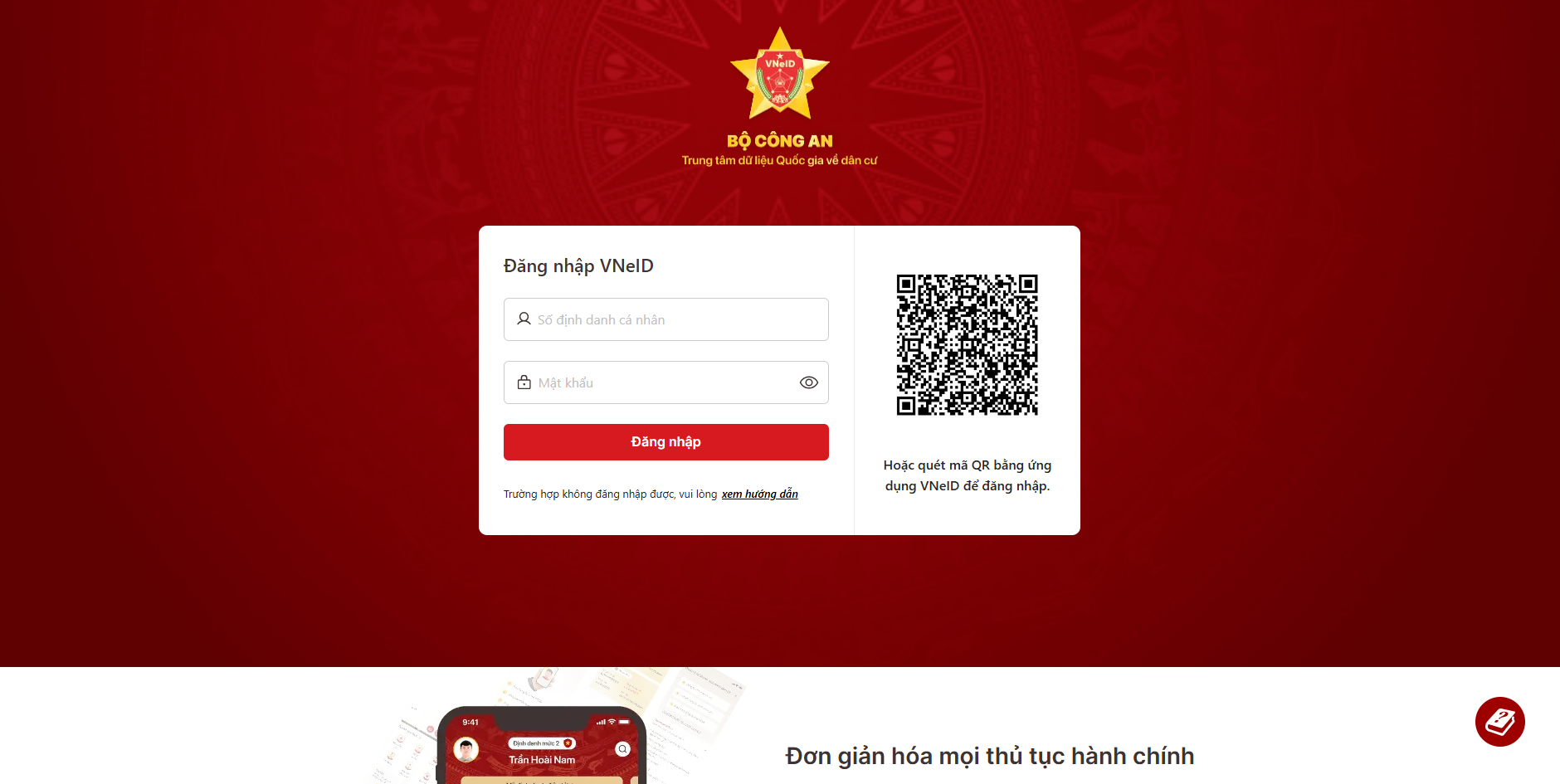
Bước 2: Màn hình Cổng Dịch vụ công / Cổng thông tin quốc gia
Hệ thống sẽ chuyển sang màn hình đăng nhập của Cổng thông tin quốc gia.
Tại đây có 2 phương thức đăng nhập:
- Đăng nhập bằng Số định danh cá nhân và Mật khẩu
- Đăng nhập bằng quét mã QR bằng ứng dụng VNeID
Trong tài liệu này minh họa theo phương thức Quét mã QR.
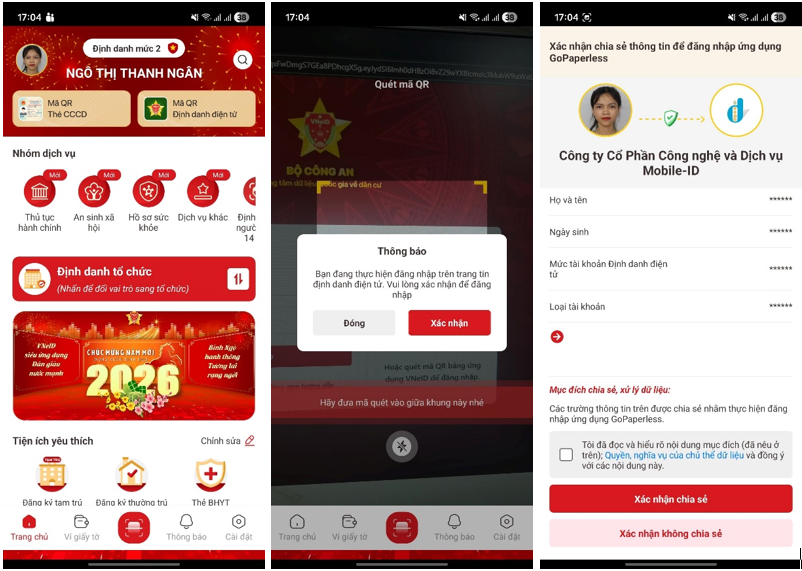
Bước 3: Quét mã QR bằng ứng dụng VNeID
Thực hiện như sau:
- Mở ứng dụng VNeID trên điện thoại.
- Chọn chức năng Quét mã QR.
- Quét mã QR hiển thị trên màn hình máy tính.
- Xác nhận đăng nhập trên ứng dụng VNeID (nếu được yêu cầu).
Bước 4: Đăng nhập thành công
Nếu thông tin hợp lệ, hệ thống sẽ đăng nhập thành công và hiển thị: Giao diện Quản lý chứng thư số
Tại đây, người dùng có thể:
- Xem danh sách chứng thư số
- Thêm chứng thư mới
- Xem lịch sử ký
- Quản lý thông tin chứng thư