


TRƯỜNG HỢP SỬ DỤNG
Ký bằng Microsoft Excel
Bước 1: Mở tài liệu cần ký
- Mở Microsoft Excel.
- Tạo tệp dữ liệu mới hoặc mở tệp dữ liệu có sẵn cần ký.
Bước 2: Chọn File → Info.
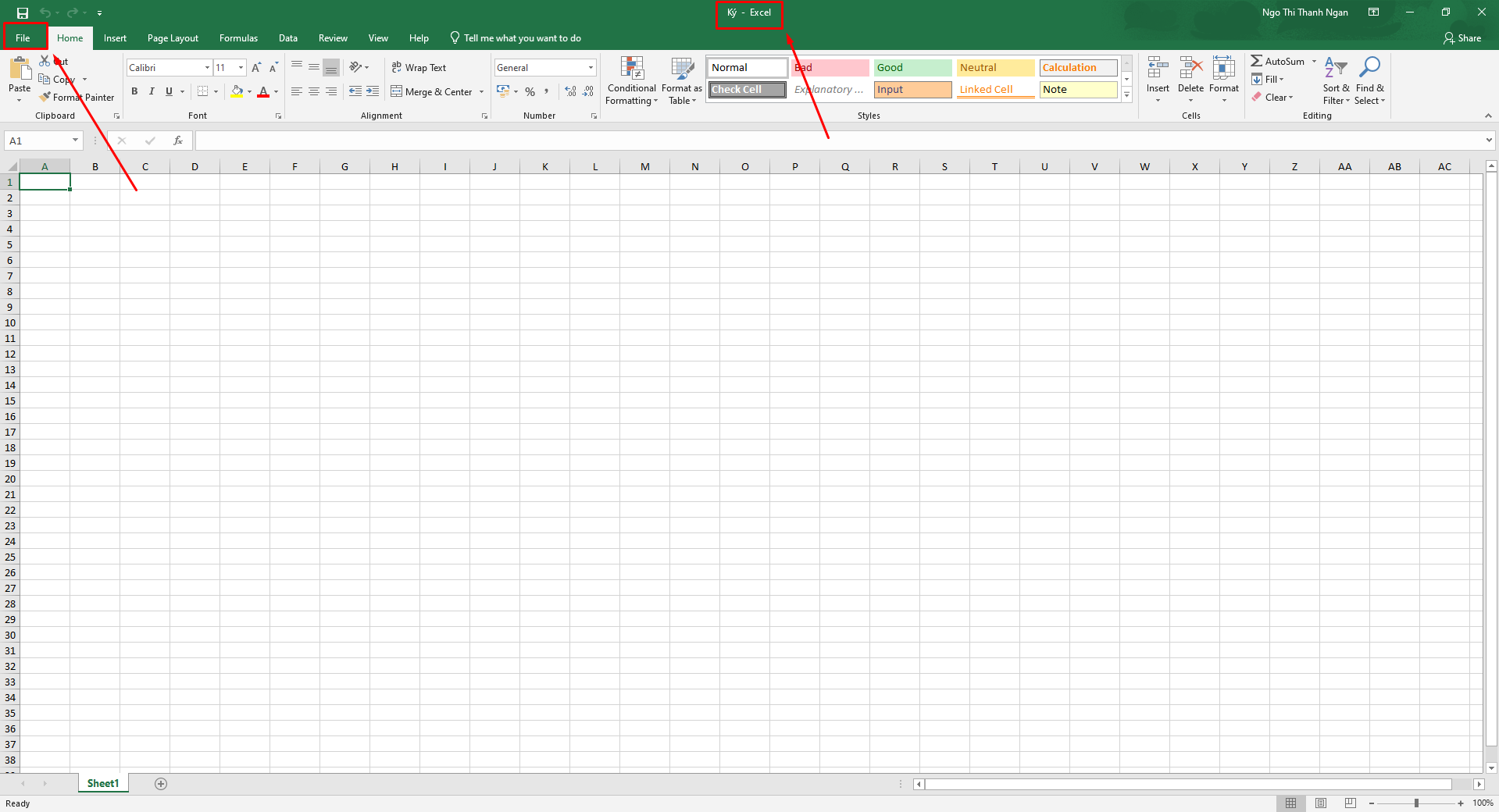
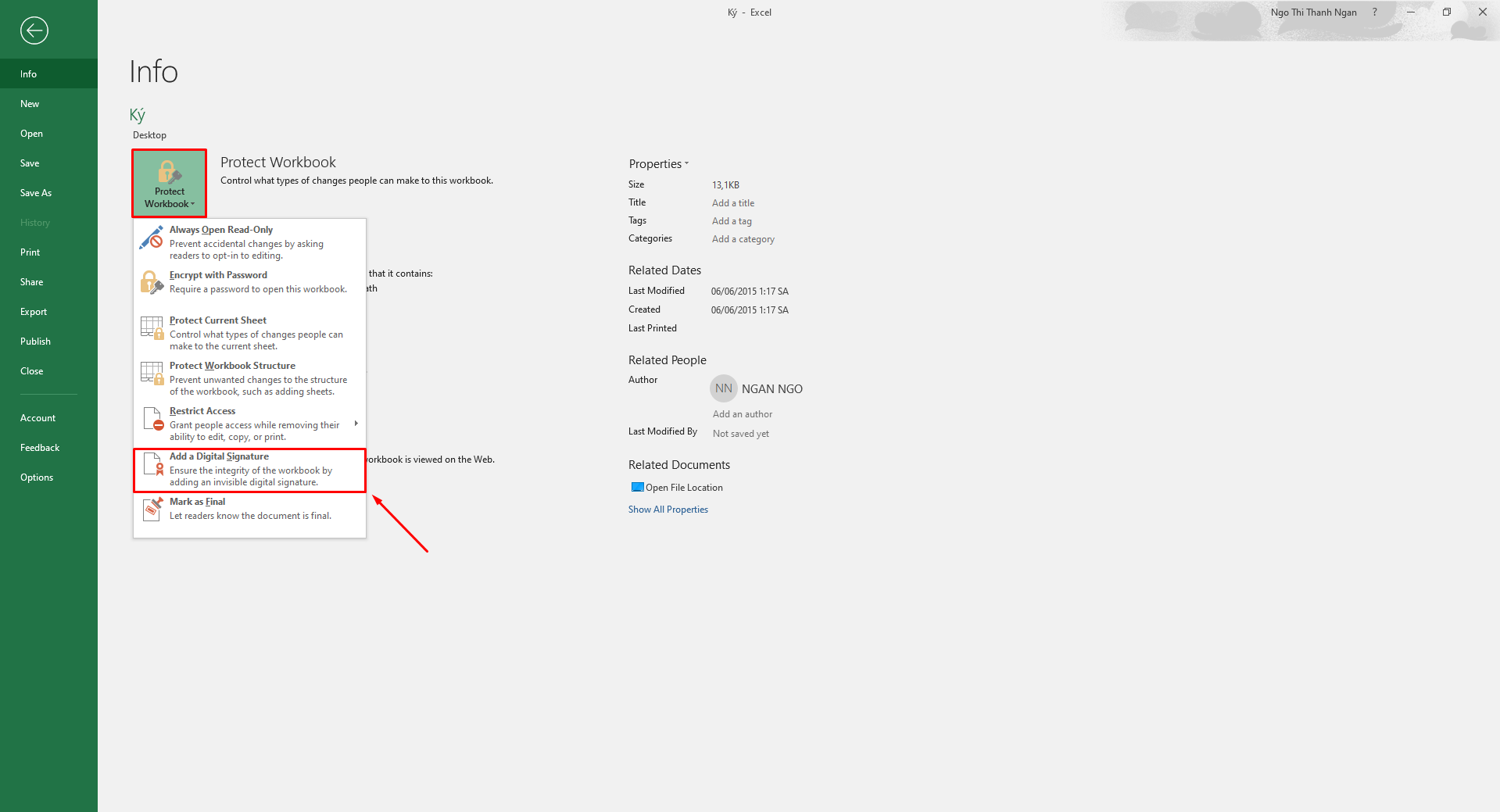
Bước 3: Chọn Protect Workbook.
Bước 4: Chọn Add a Digital Signature.
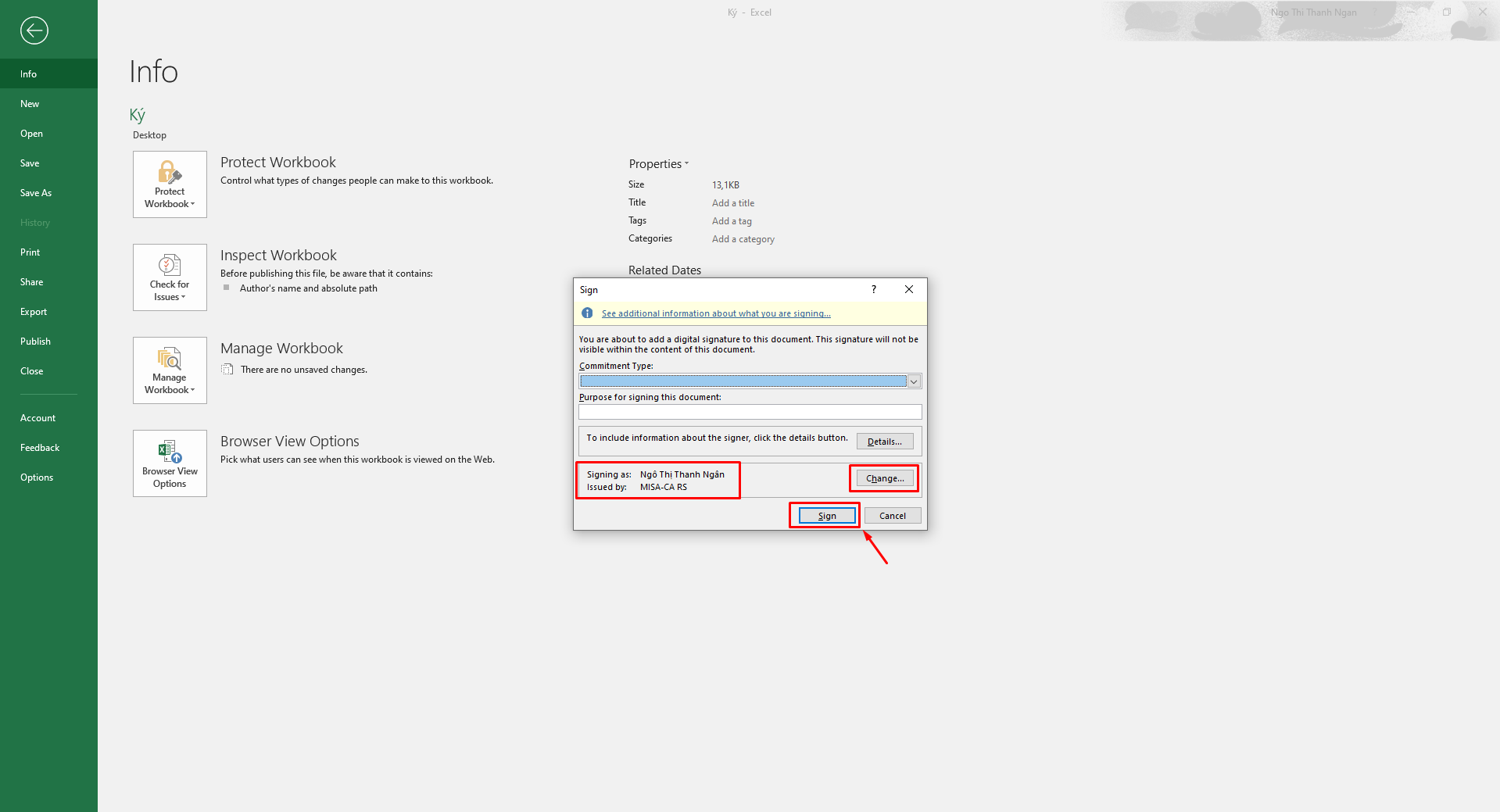
Bước 5: Kiểm tra chứng thư số (CTS) đang hiển thị có đúng CTS mà bạn muốn dùng để ký hay không?.
Bước 6: Nếu muốn thay đổi CTS, chọn Change.
Bước 7: Bấm Sign để bắt đầu ký
Bước 8: Màn hình chờ xác thực sẽ xuất hiện.
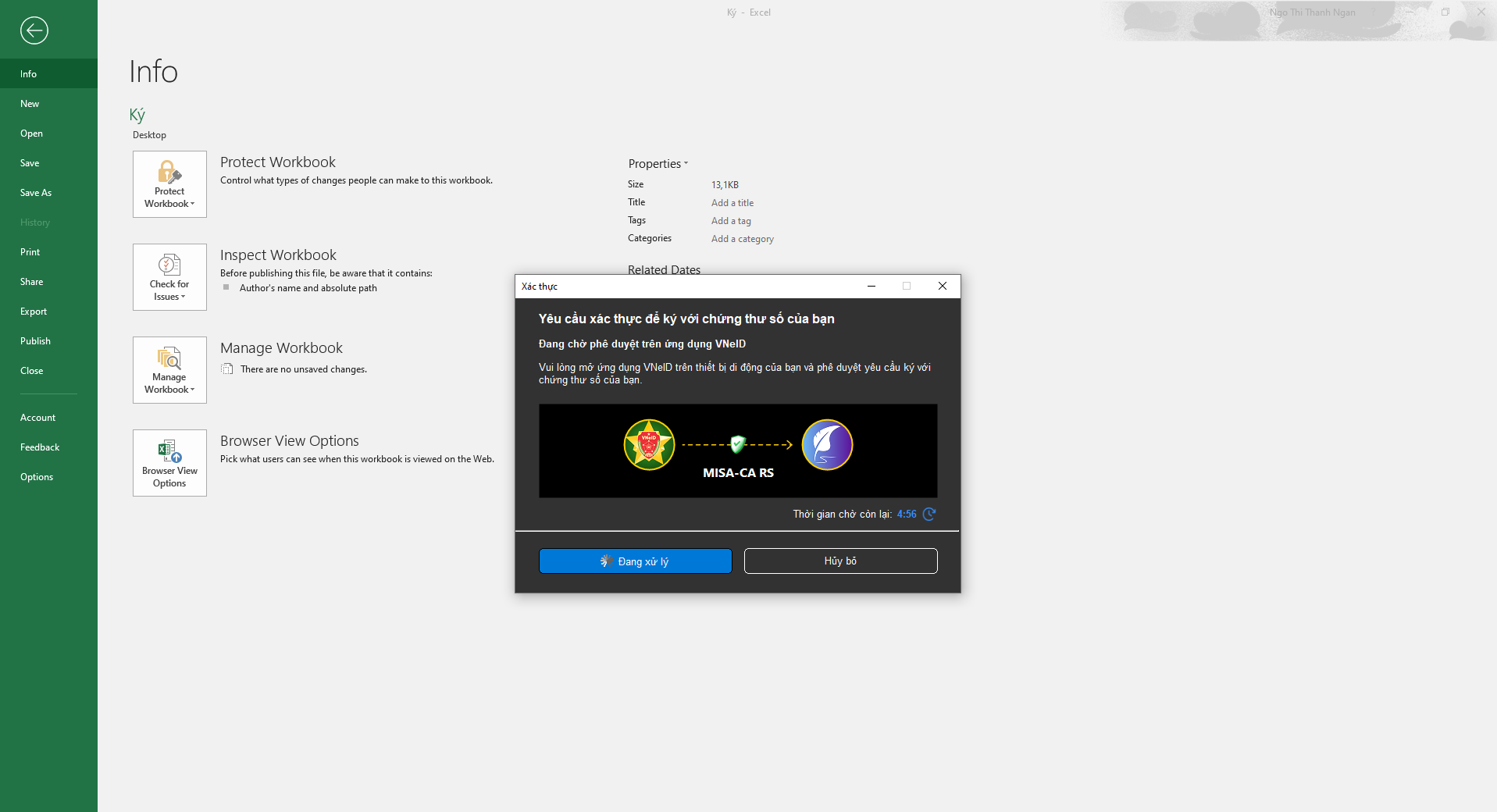
Bước 9: Mở ứng dụng VNeID trên thiết bị di động.
- Vào mục Thông báo → Chọn Thông báo xác nhận yêu cầu ký số.
- Kiểm tra thông tin.
- Tích chọn nội dung đồng ý:
- “Tôi đã đọc và hiểu rõ nội dung mục đích (đã nêu ở trên); quyền và nghĩa vụ của chủ thể dữ liệu và đồng ý với các nội dung này.”
- Nhấn Xác nhận chia sẻ.
- Ứng dụng hiển thị Chia sẻ thông tin thành công.

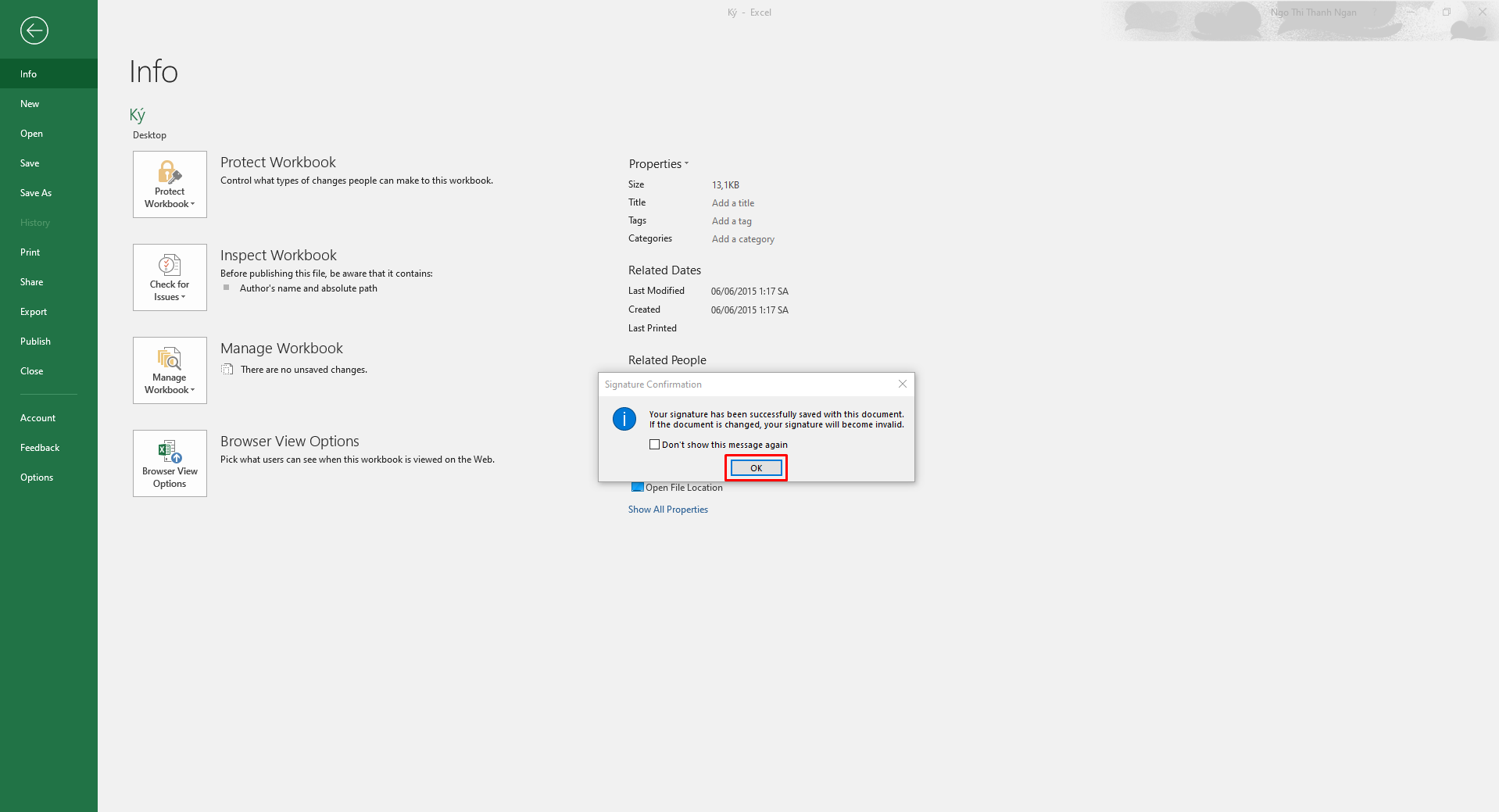
Bước 10: Hoàn tất ký số
- Hệ thống GoPaperless Agent hiển thị thông báo: “Thực hiện ký thành công.”

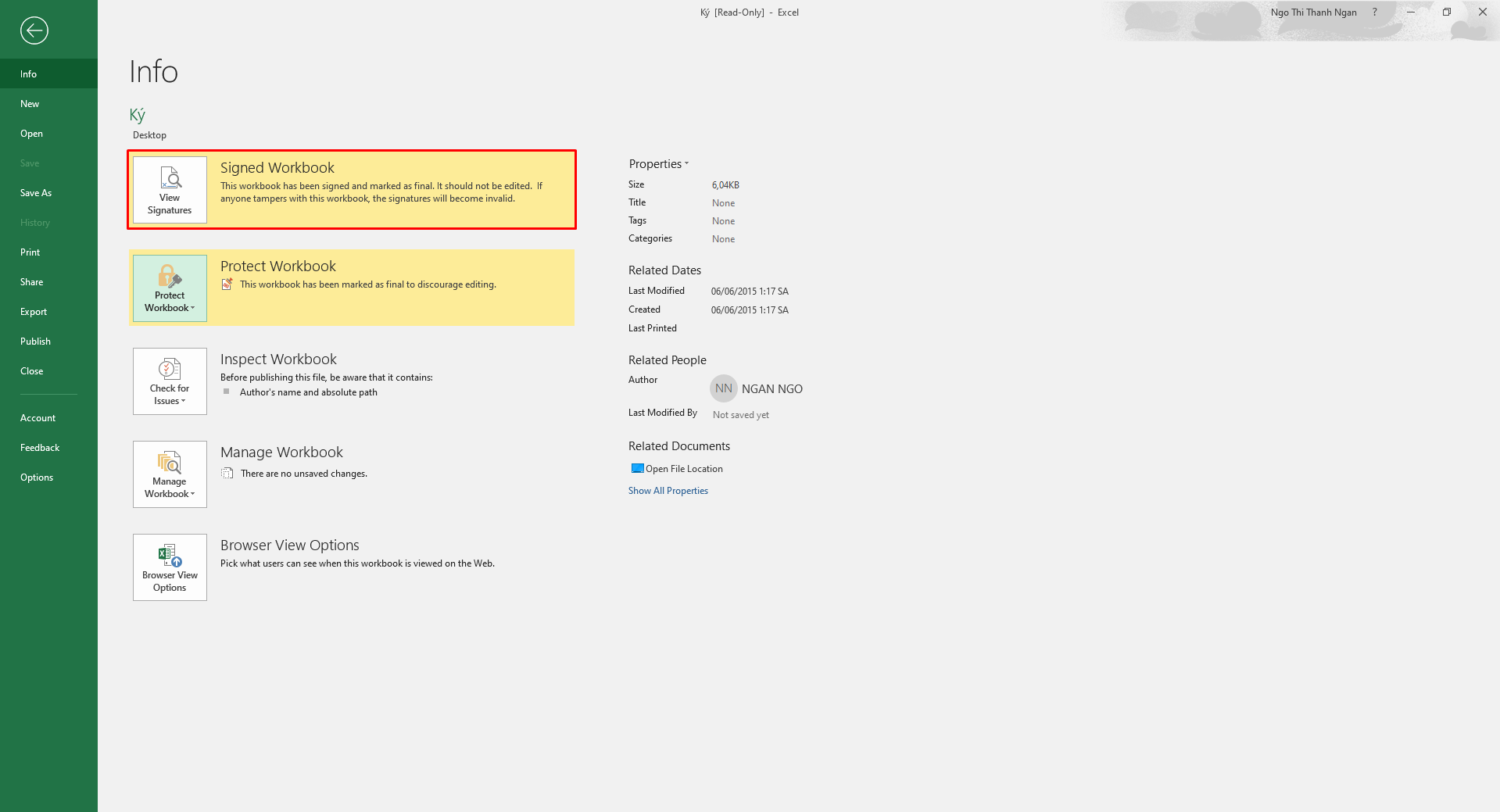
Bước 11: Kiểm tra tài liệu đã ký. Chọn Signed Workbook để mở tài liệu đã ký.
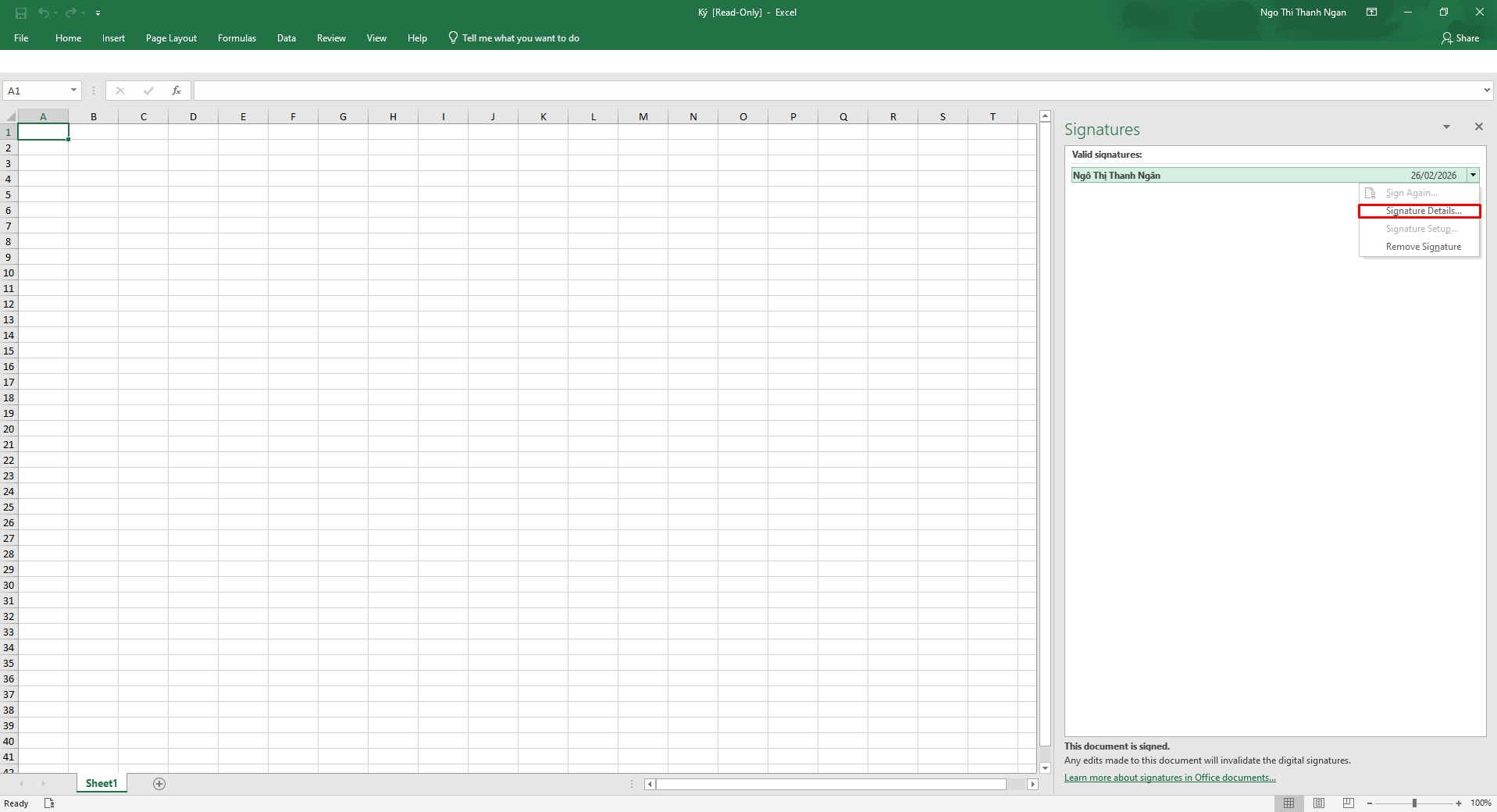
Bước 12: Tại bảng Signature (bên phải màn hình), xem thông tin chữ ký.
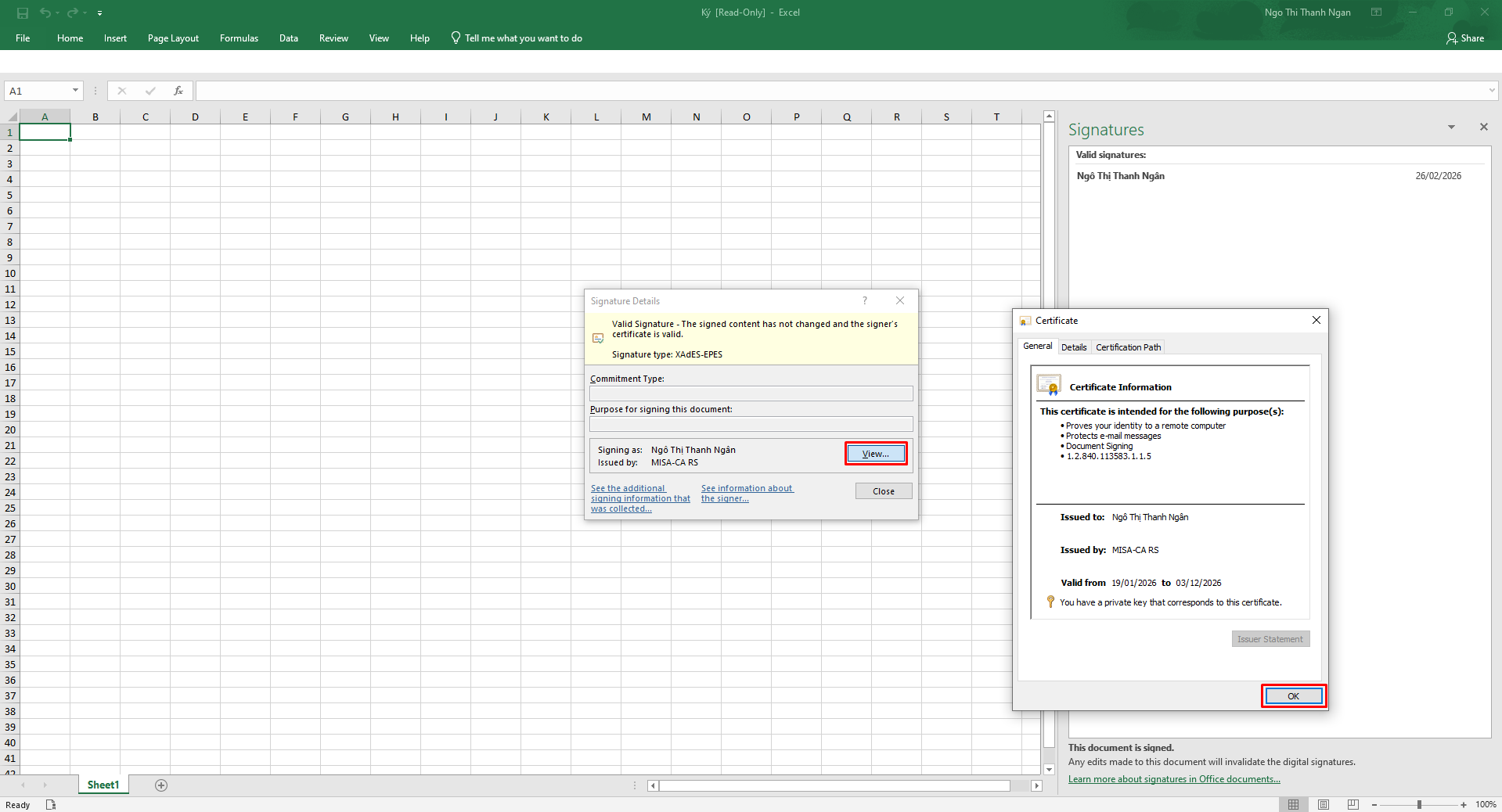
Nếu muốn xem chi tiết chứng thư số (CTS):
- Nhấn biểu tượng mở rộng
- Chọn Signature Details
- Nhấn View để xem chi tiết
- Nhấn OK để hoàn tất
TrướcKý bằng Microsoft Word
Tiếp TheoKý bằng Microsoft PowerPoint